
Wel doen
Beperk verder gebruik
Stop met schrijven naar de opslag waarop bestanden verdwenen zijn. Koppel een tikkende of klikkende harde schijf los en bewaar de originele opslagdrager.

DATA RECOVERY · DATAHERSTEL · HDD · SSD · USB · RAID
Wat gebeurt er wanneer bestanden niet meer toegankelijk zijn? In deze kennis-hub leest u hoe data recovery werkt, welke vormen van dataverlies bestaan en waarom de aanpak verschilt per opslagmedium. U vindt hier technische achtergrond, praktische aandachtspunten en verdiepende uitleg over HDD, SSD, RAID, USB en geheugenkaarten.
Waar begint u?
Een tikkende harde schijf is een ander probleem dan een bestand dat per ongeluk is verwijderd. Een SSD die plots niet meer wordt herkend vraagt weer om een andere aanpak. Ook RAID- en NAS-systemen kunnen door verschillende oorzaken onbereikbaar worden. Bepaal daarom eerst welk soort probleem u ziet en vermijd acties die gegevens kunnen overschrijven.
Bij belangrijke data: stop met experimenteren en bepaal eerst de oorzaak.
Kies de situatie die het best overeenkomt met wat u merkt. De specialistische pagina geeft daarna meer gerichte uitleg.
HDD
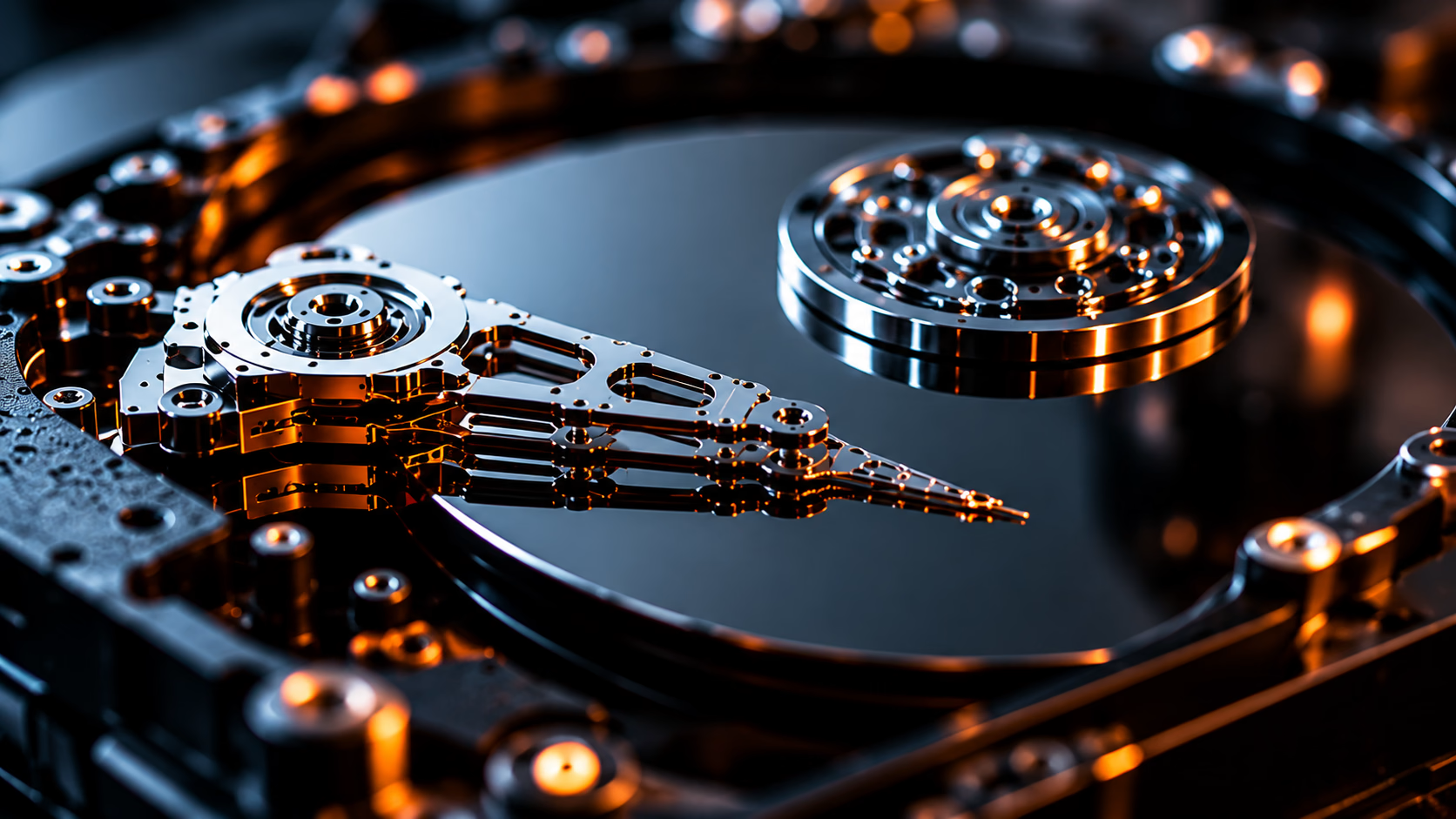
Een HDD kan problemen krijgen met leeskoppen, mechanische onderdelen, elektronica of leesbare sectoren. Bij tikken, klikken of een val stopt u best met testen.
HDD data recovery →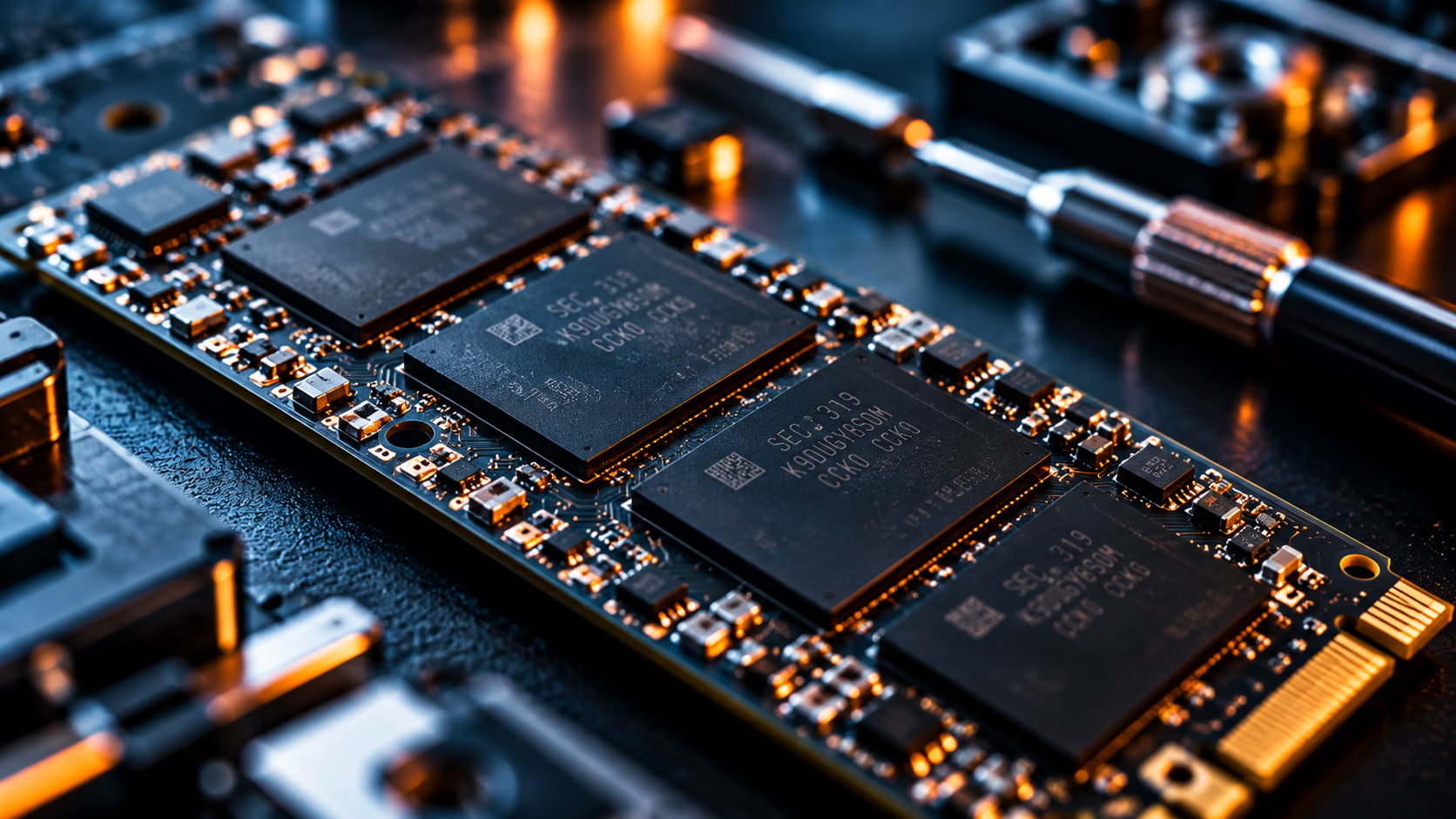
SSD & NVMe
Een SSD heeft geen bewegende onderdelen, maar kan uitvallen door controller-, firmware- of elektronische problemen.
SSD data recovery →
RAID & NAS
Defecte disks, controllerproblemen of een mislukte rebuild kunnen data op een RAID- of NAS-systeem ontoegankelijk maken.
RAID & NAS recovery →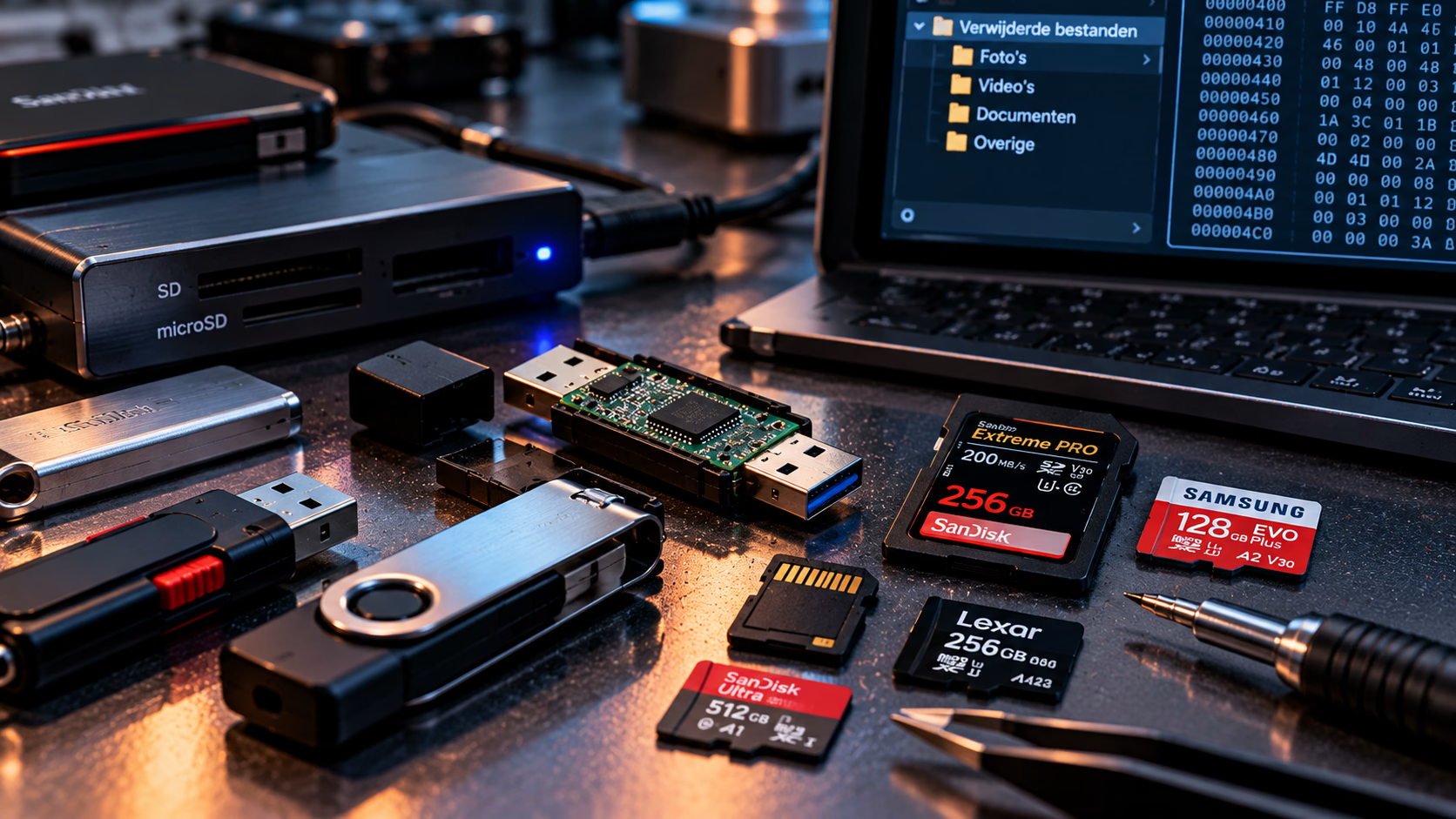
USB & SD
Corruptie, formatteringsmeldingen of fysieke schade kunnen foto’s en documenten onbereikbaar maken.
USB & SD recovery →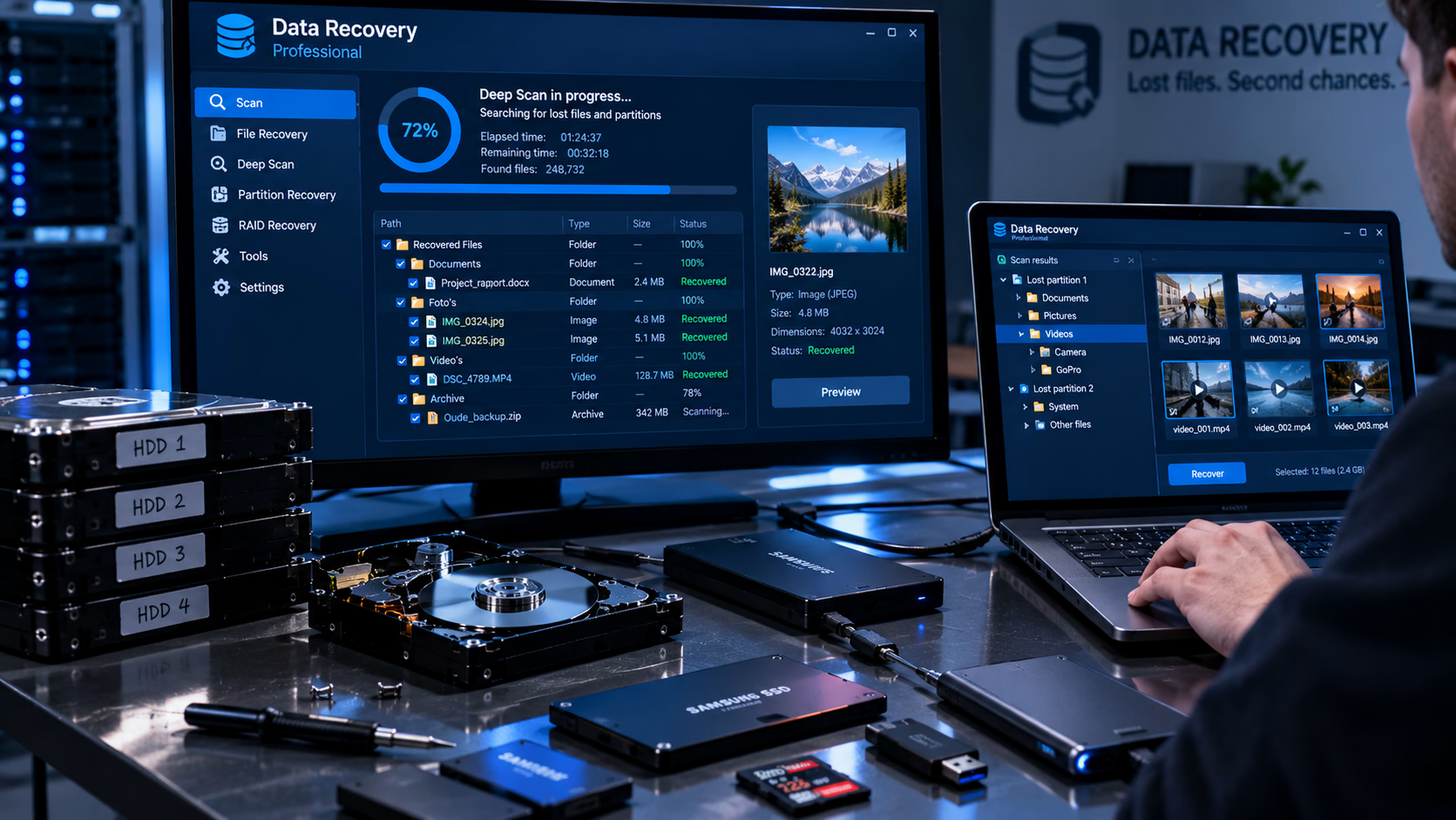
Verwijderde data
Of herstel mogelijk is, hangt onder meer af van het type opslag en wat er na het verwijderen nog is gebeurd.
Verwijderde bestanden herstellen →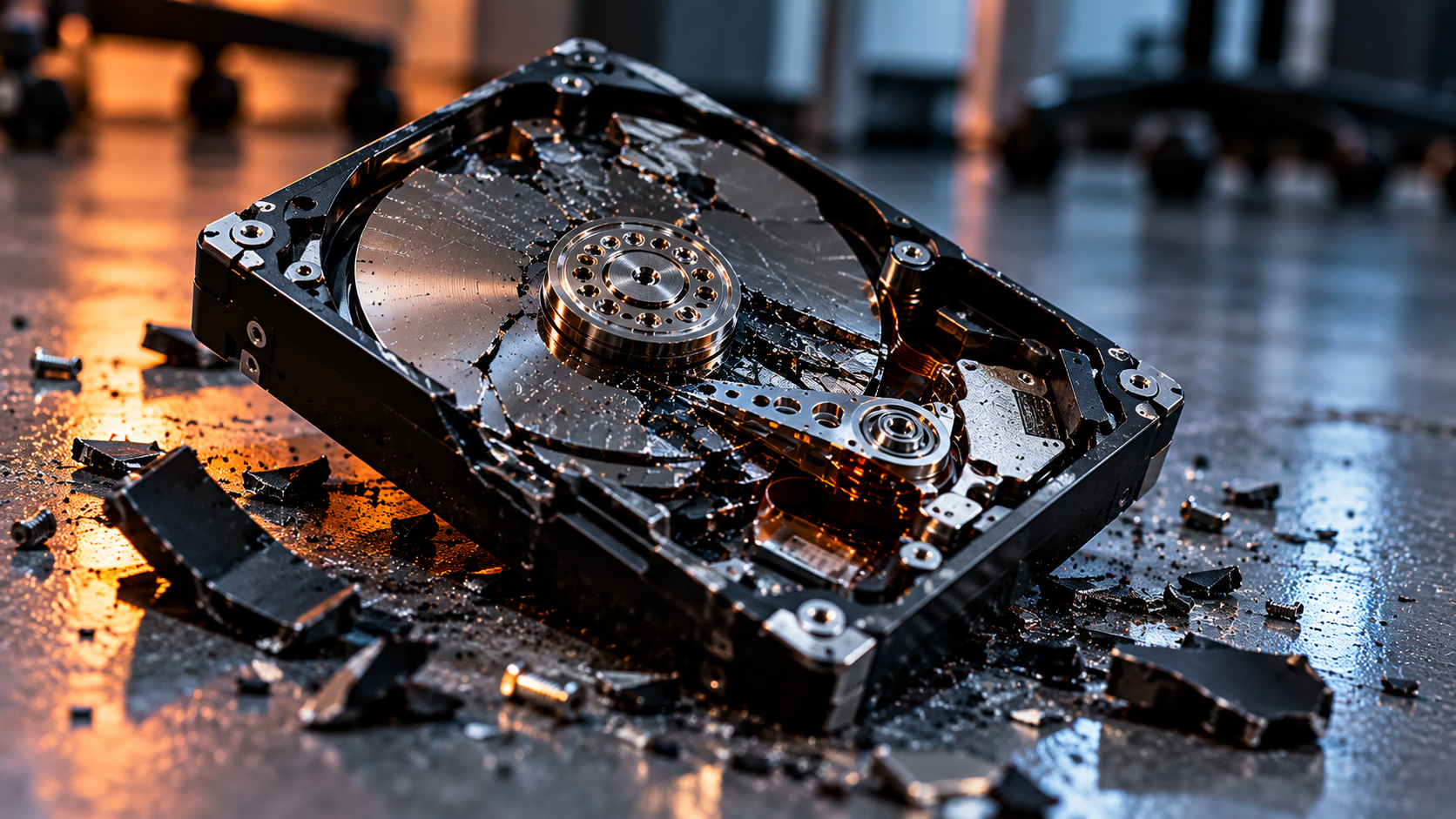
Fysieke schade
Een val, tik- of klikgeluid kan wijzen op interne schade. Blijf het medium niet opnieuw opstarten om te testen.
Wat te doen bij schade →Bij dataverlies is de eerste reactie vaak opnieuw aansluiten, een herstelprogramma proberen of formatteren. Bij een beschadigde opslagdrager kan verder gebruik de situatie echter verergeren.
Wel doen
Stop met schrijven naar de opslag waarop bestanden verdwenen zijn. Koppel een tikkende of klikkende harde schijf los en bewaar de originele opslagdrager.
Niet doen
Formatteer het medium niet, voer geen herhaalde herstelpogingen uit en start geen RAID-rebuild zonder duidelijk plan wanneer de data belangrijk is.
Twijfelt u?
Een diagnose helpt onderscheid maken tussen logische, elektronische en fysieke schade en voorkomt dat u op basis van symptomen de verkeerde stap zet.
Vraag advies aan →De oorzaak maakt het verschil
Dataverlies kan logisch, elektronisch of fysiek zijn. Bij logische schade gaat het bijvoorbeeld om verwijderde bestanden of beschadigde bestandssystemen. Elektronische schade kan de aansturing van een medium treffen. Fysieke of mechanische schade kan ontstaan door slijtage, een val of een defect onderdeel. Deze vormen van schade kunnen ook tegelijk voorkomen: een fysieke beschadiging kan bijvoorbeeld bijkomende elektronische of logische problemen veroorzaken. De symptomen alleen geven niet altijd uitsluitsel.
Fysieke schade
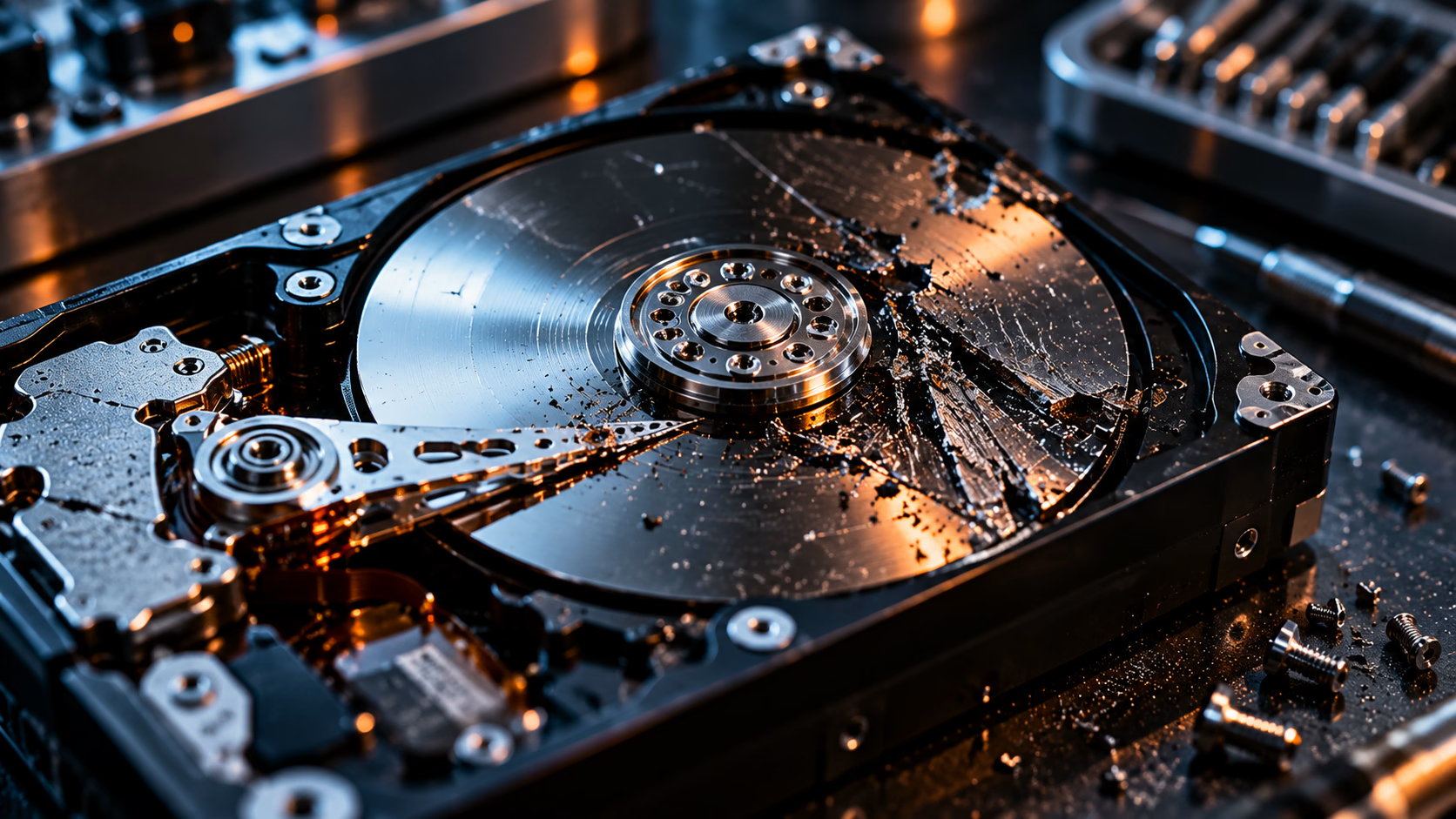
Tikken, klikken, piepen of herhaald uitvallen kan wijzen op een mechanisch probleem. Verder testen kan extra schade veroorzaken.
Niet herkend
Een onzichtbare schijf kan meerdere oorzaken hebben, van aansluiting tot elektronica of interne schade. Ga niet zomaar formatteren.
Belangrijke gegevens
Bij persoonlijke foto’s, administratie of bedrijfskritische data is een gecontroleerde aanpak belangrijker dan snel iets uitproberen.
Complexe systemen
Wijzigingen aan de configuratie of een rebuild kunnen de situatie ingewikkelder maken. Leg eerst de oorspronkelijke toestand vast.
Een herstelonderzoek verloopt in grote lijnen in verschillende fasen. De precieze werkwijze hangt af van het medium, de symptomen en de toestand van de gegevens.
Noteer foutmeldingen, geluiden, recente wijzigingen en wat er gebeurde vlak voordat de gegevens ontoegankelijk werden, bijvoorbeeld een val, stroomprobleem, formattering, verwijdering of plotselinge uitval.
Er wordt onderscheid gemaakt tussen logische problemen, elektronische defecten en fysieke of mechanische schade.
Pas wanneer de vermoedelijke oorzaak duidelijker is, kan worden bepaald welke technische herstelroute passend kan zijn.
Deze pagina geeft het overzicht. Gebruik de specialistische pagina’s voor meer gerichte informatie over uw medium of concrete foutmelding.
HDD
Mechanische schade, tikgeluiden, formatteringsmeldingen en HDD’s die niet meer worden herkend.
Bekijk HDD-uitleg →Cleanroom
Waarom een intern beschadigde harde schijf niet zomaar geopend of thuis gerepareerd kan worden.
Meer over cleanroom recovery →SSD & NVMe
Controllerproblemen, firmwarefouten en SSD’s die plots niet meer toegankelijk zijn.
Bekijk SSD-uitleg →USB & SD
Wat u moet weten bij corruptie, formattering, een afgebroken aansluiting of een beschadigde kaart.
Bekijk USB & SD-uitleg →RAID & NAS
Wat u in geval van defecte disks, verdwenen volumes of een mislukte rebuild beter eerst doet.
Bekijk RAID & NAS-uitleg →Verwijderde bestanden
Waarom u na het verwijderen best zo weinig mogelijk naar de opslag schrijft.
Bekijk uitleg over verwijderde data →De technische oorzaken en herstelmethoden verschillen per situatie. Gebruik de specialistische artikelen en pagina’s om een onderwerp verder uit te diepen. Voor informatie over de dienstverlening van GotData kunt u terecht op de pagina over professionele data recovery →. Wilt u weten wat data recovery kost? Bekijk dan de aparte prijzenpagina →.
Formatteer het medium niet als de gegevens belangrijk zijn. De melding kan wijzen op een probleem met het bestandssysteem of de opslag. Stop met onnodig gebruik en laat de situatie beoordelen.
Soms is herstel mogelijk, maar verdere schrijfacties kunnen de kans verkleinen. Sla geen nieuwe bestanden op het medium op waarop u de verloren data zoekt.
Koppel de schijf los en blijf ze niet opnieuw aansluiten om te testen. Het geluid kan wijzen op mechanische schade die verdere pogingen risicovol maakt.
Nee. Een HDD gebruikt roterende schijven en bewegende leeskoppen; een SSD gebruikt geheugenchips en elektronische aansturing. De diagnose en herstelmethode verschillen daarom.
Dat hangt af van de storing, de toestand van de betrokken schijven en de configuratie. Voer bij belangrijke data niet zomaar een rebuild of configuratiewijziging uit.
Een HDD gebruikt magnetische schijven en bewegende onderdelen, terwijl een SSD gegevens opslaat in flashgeheugen. RAID-systemen combineren meerdere schijven. Daardoor verschillen de mogelijke oorzaken en onderzoeksmethoden.
VERDER MET DATAHERSTEL
Deze pagina geeft algemene achtergrond en technische uitleg. Bekijk de aparte dienstenhub voor informatie over de werkwijze, opslagmedia en mogelijkheden voor professioneel dataherstel bij GotData.